※本記事にはアフィリエイトリンクが含まれています。
私はガジェット系のYouTuberを見るのが好きでよく動画を見ていると、やたらとおすすめされているキーボードがあります。それはHHKB(Happy Hacking Keyboard)。
当時の私はロジクールのMX Keysを愛用していて、ノートPCのようなペチペチとした打鍵感が好きだったので、MX Keysには特に不満もなく、むしろ壊れても同じ物を買い直そうと考えていました。ただ動画内でのHHKBユーザーたちの熱量からどうしても気になってしまい、色々な方の紹介動画を見ていました。
そこで今回はMX KeysからHHKBに乗り換える検討をした流れと今愛用するに至った私の体験談をご紹介いたします。
購入前の3つの不安
HHKBを買う前に不安だったことが3つあります。
1つ目は価格。HHKB Professional HYBRID Type-Sは税込36,850円。キーボードに3万円以上は正直かなり勇気がいる。
2つ目は打鍵感が自分に合うか。それまでノートPCのようなペチペチ感が好きだったので、デスクトップPC向けのキーボードが自分に合うかわからなかった。 ここが一番心配でした。
3つ目は独特なキー配列。HHKBは一般的なキーボードとは異なる配列で、使いこなせるかが心配だった。
ただHHKBはリセールバリューも高いので最悪失敗しても売ってしまえば良いとは考えていました。
タッチ&トライで実機を触ってから購入
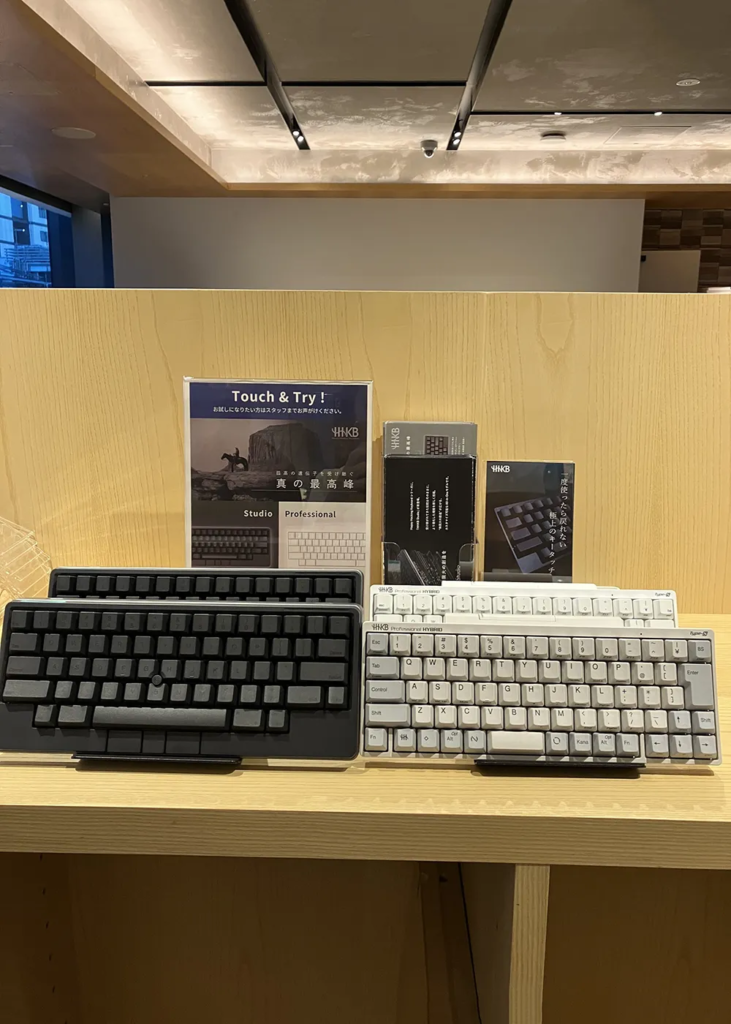
とはいえ高い買い物で失敗したくなかったので、PFUが展開しているタッチ&トライスポットで実際にお試しすることができましたのでここで打鍵感を確認してから購入を決めました。
▶ タッチ&トライスポット一覧:https://happyhackingkb.com/jp/showroom/
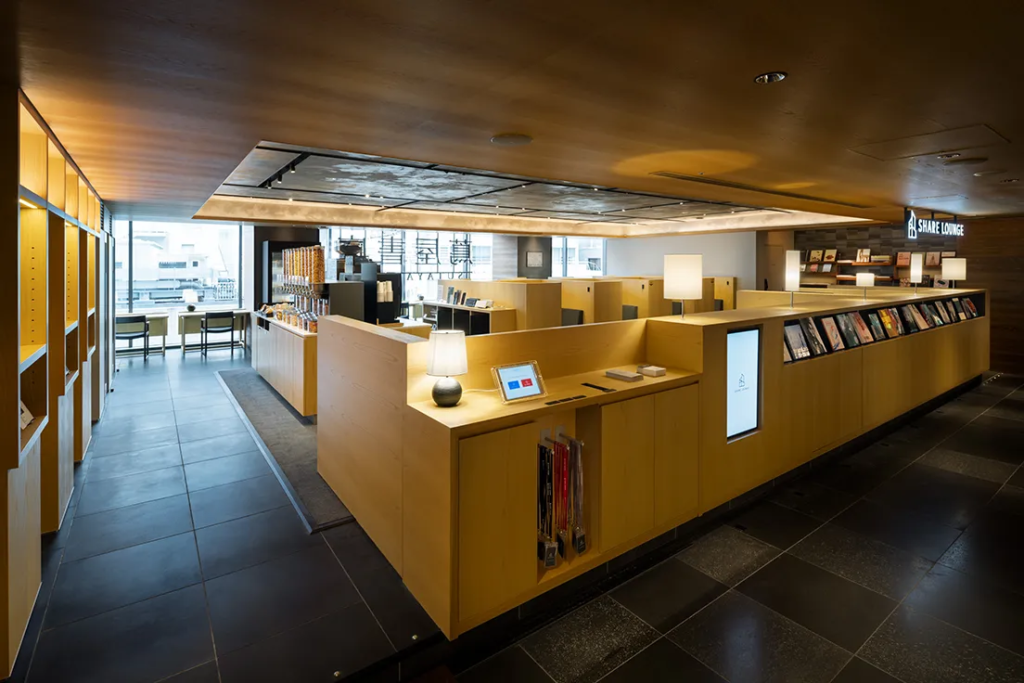
全国にいくつか設置されているので、購入を検討している方は一度実機を触ってみることを強くおすすめします。私は銀座 蔦屋書店に行きました。
基本スペック
私が購入したモデルはProfessional HYBRID Type-Sです。私はそんなに細かいスペックなどは気にしないタイプですので購入時に参考にした情報を簡単に記載いたします。詳細は公式ページをご確認ください。
- キースイッチ:静電容量無接点方式
- 接続:Bluetooth / USB-C
- 電源:単三電池×2 / USB給電
- 価格:税込 36,850円(2026年5月時点)
実際に使ってみた感想
打鍵感:2日で慣れた
一番心配していた打鍵感ですが、2日もあれば慣れました(1日8時間以上使用)。初日は少し違和感があったものの、1週間もすればかなり馴染みました。
ちなみに私は過去にRainy 75というメカニカルキーボードを購入したことがあったのですが打鍵感に違和感があり、乗り換えに失敗しておりました。
今回もMX Keysのペチペチ感とは全く別物ですが、底打ちの柔らかさが心地よく、不快な感覚は一切ありませんでした。
キー配列:初日で慣れた
独特なキー配列についても比較的すぐに慣れました。ただ初めはタイピングミスが発生すると思いますのである程度割り切って使い始めると良いと思います。
刻印の落とし穴:ブラインドタッチができない人は要注意
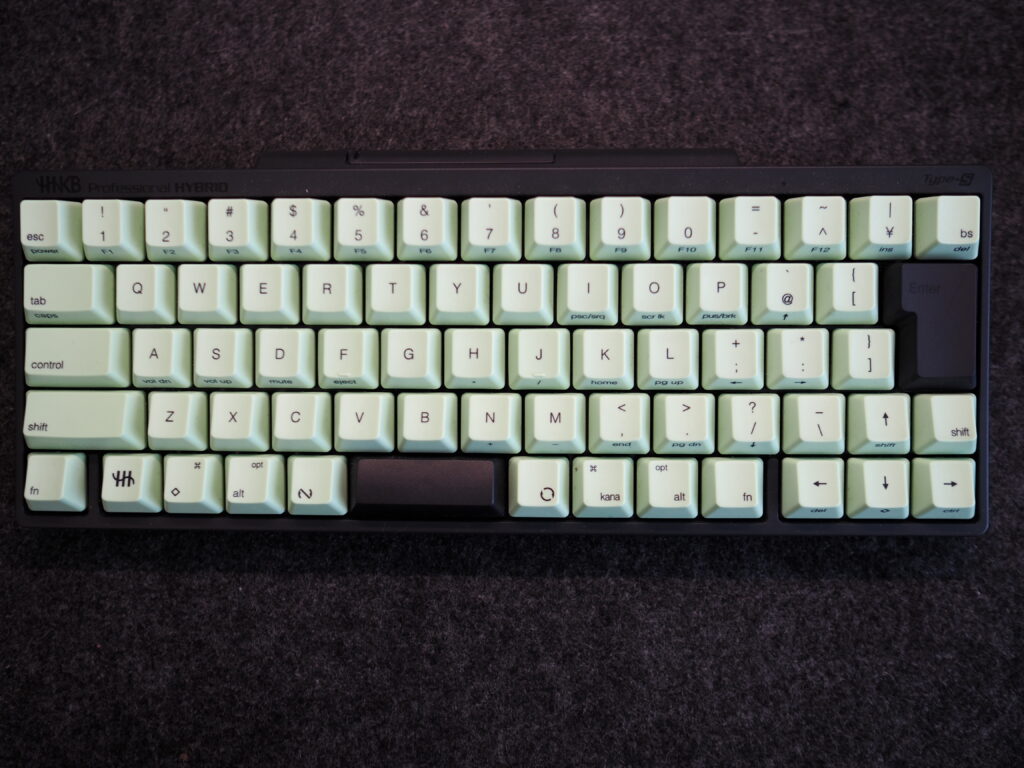
1つだけ大きな失敗がありました。刻印が見えにくいモデルを買ってしまったことです。私が購入したのは刻印がほぼ見えない日本語配列の墨モデルで、ブラインドタッチが完璧ではなかったことから一度キー迷子になるとキーボードを覗き込む必要があり、全く使いこなせませんでした。
その結果、急いで交換用キーキャップを購入して刻印が見えるようにする必要がありました。見た目のかっこよさで墨モデルや無刻印モデルを選ぼうとしている方はこの点をぜひ注意してください。
まとめ
打鍵感の良いキーボードは毎日の仕事を楽しいものにしてくれますが、36,850円は決して安い買い物ではないです。ただキーボードは毎日何時間も触る道具ですので、こだわりを持つ価値は十分あるアイテムだと思っています。
またペチペチキーボードや数千円で買えるキーボードが悪いわけでもありません。たまたま私はその方が仕事に集中できるタイプだっただけで、安価なキーボードでもその人によっては最高のキーボードであることも往々にあると思います。
でもその先に、もっと心地よい打鍵感の世界があることも確かです。気になっている方はぜひ一度、タッチ&トライで体感してみてください。